截下来,
讲清楚。
从截图、录屏到最后的编辑,一起在 Mac 或 Windows 上完成。本地媒体库、专注的编辑器和随手可用的桌面浮窗。无需账号,也没有 EasyShot 云端。
测试期免费 · macOS 13+ · Windows 10 1803+
三个窗口,不是三种模式。
图片编辑器、媒体库和视频编辑器是同一个应用里的三个独立窗口。
一整页长内容,拼成一张干净的长图。
框住需要滚动的部分,EasyShot 替你走完全页,悬浮面板随着页面一格一格地填满。
- 可以自动滚动,也可以自己慢慢滚,或一帧一帧地采。
- 重复的标题栏和固定的侧栏会被识别出来,匹配上的行只拼一次。
- 拼好的长图直接进入编辑器。
屏幕上的字,直接拿走。
在屏幕上框住任意一块,EasyShot 就读这一块:离线 OCR 把文档、照片或幻灯片里的字提出来,落进一个可以当纯文本直接复制的窗口。
- 二维码会还原成它背后那条链接。
- 同一个框也管遮盖——实心、像素、模糊三种。
- 那些没打算公开的数字,在截图离开这张桌子之前就已经盖好。
多张截图,拼进同一张画布。
「追加图片」能把不止一张图放进编辑画布:从本地历史里挑,或者从文件添加,竖着排成一叠、还是自由摆放都由你定。
- 每一张都是独立的一层。
- 绑在它上面的箭头、编号和文字,跟着这一层一起移动、缩放。
- 最多 20 张,导出成一张 PNG 或 JPEG。
标注
0:11打码
0:06加背景
0:07裁剪
0:08滚动截取
0:20快捷浮窗
0:05
先垫一层背景,再把它摆成产品图。
背景面板把截图套进应用自带的渐变、壁纸或模糊底图里,留白和输出比例都由你定。
- 样机预设再把这张图在三维里立起来:Left Tilt、Top View、Isometric Right、Hero Shot。
- 透视的深浅,一档一档地调。
- 背景和样机都存在工程里,明天想改照样能改。
在桌面开录,在时间线上收尾。
从悬浮工具条选择屏幕、区域或窗口,按需要加入摄像头、麦克风或系统音频。
- 设置背景,再添加缩放区间。
- 单独调整某一段的速度。
- 导出 MP4 或 GIF。
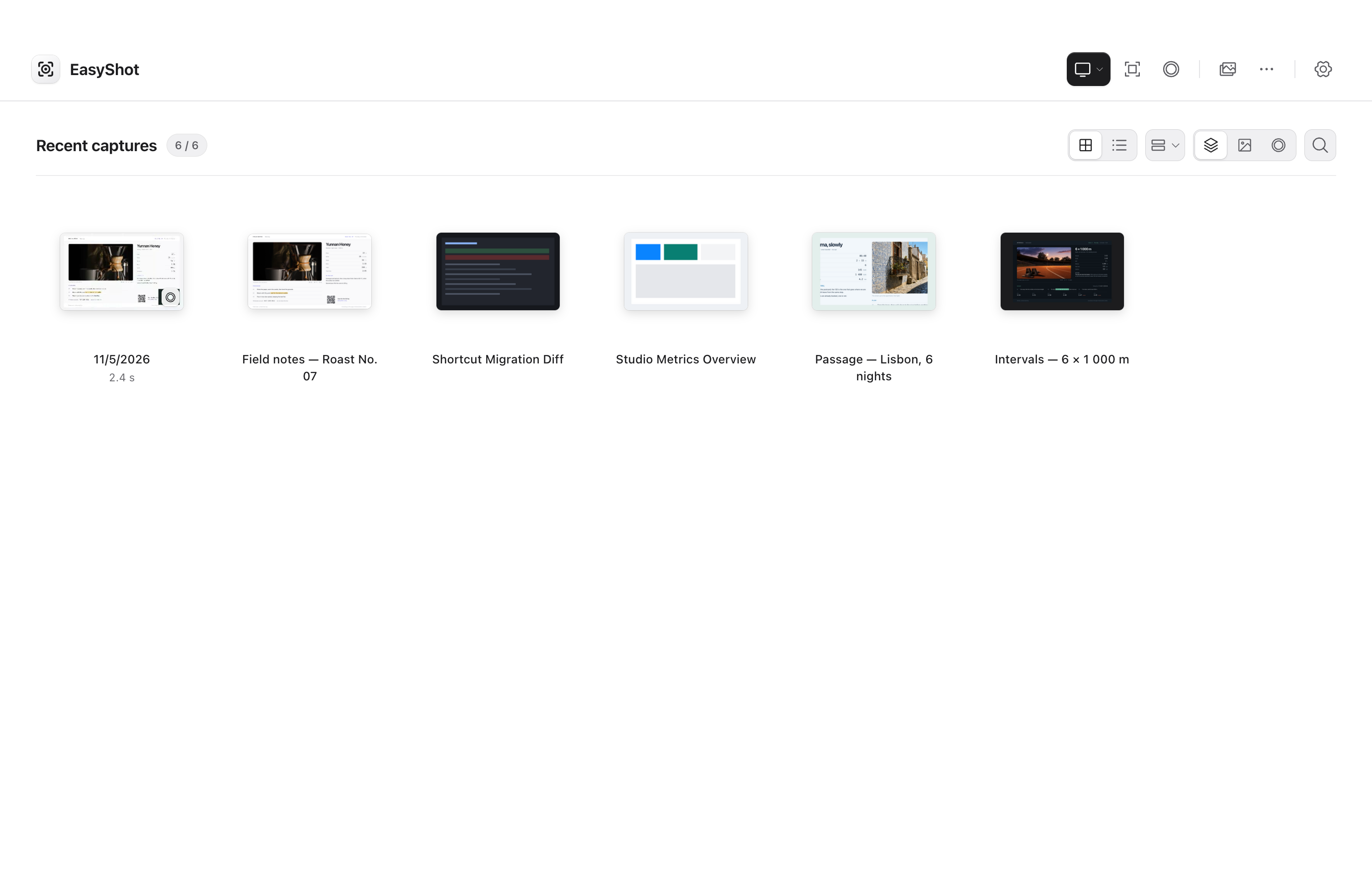
主窗口,就是你的本地媒体库。
截图与录屏在同一个媒体库里查找,而这个库就在你的电脑上。
- 切换图标或列表视图,按类型和日期筛选。
- 原图、可编辑的 .easyshot 项目与录屏工程都存在本机。
- 删除截图原图时,文件会移入 macOS 废纸篓或 Windows 回收站。
EasyShot 支持哪些电脑?
Apple 芯片的 Mac,需要 macOS 13 或更高版本;64 位电脑需要 Windows 10 1803 或更高版本。录制系统音频需要 macOS 14.2 或更高版本。两个平台的功能范围一致。首个测试版仅提供 macOS 构建,Windows 构建稍后提供。目前没有 Linux 版本可以提供。
第一次打开时,系统把应用拦下了。
测试版构建还没有按分发要求签名,所以首次打开会被拦下:macOS 上是 Gatekeeper 拦截(系统设置 → 隐私与安全性 → 仍要打开),Windows 上是 SmartScreen 提示(更多信息 → 仍要运行)。完整的首次打开说明会随可下载的测试版一起放在下载页。
我的截图或录屏会被上传吗?
应用不会上传它们:EasyShot 既没有账号体系,也没有 EasyShot 云端。框选、标注、编辑、导出与离线文字识别都在本机完成。会用网络的只有几项可选功能——Edge 在线语音、使用你自己 Key 的 Pixabay 搜索、以及请求你输入网址的全页截取——隐私页逐项列出了。
需要注册账号、订阅或激活码吗?
都不需要。测试期免费;测试版之后的收费方式还没有公布。
文件存在哪里?删掉一张截图会怎样?
都在本机的本地媒体库里:截图、录屏、可编辑的 .easyshot 工程与录屏工程,都是本机磁盘上的文件。删除截图原图时,文件会移入 macOS 废纸篓或 Windows 回收站。近期截图还会留在本地历史中,这一项可以配置。
文字识别需要联网吗?
识别与二维码还原都在本机进行,走系统自带的文字引擎,只读你框住的那一块,结果逐行落在旁边的窗口里,可以当纯文本复制。支持的语言列表还没有公布——要等对着正式构建核验过,才会写进页面。
滚动截取和输入网址的全页截图有什么不同?
滚动截取拼的是你屏幕上真正滚过的画面:可以自动滚动,也可以自己滚,或一帧一帧地采,全程在本机完成。输入网址的全页截图则是向那个地址请求整页,和浏览器发出的请求类似。两者里只有后者会用到网络。
什么时候可以下载?
macOS 公开测试版已经在下载页开放。Windows 构建还没有发布;等它签名并发布后会出现在同一位置。更新日志从这一版开始。